





Приєднання до наради
Якщо у вас немає облікового запису Teams і організатор дозволив його, ви можете ввести своє ім’я, щоб приєднатися до наради. Якщо у вас є обліковий запис Teams, натисніть кнопку “Увійти”, щоб приєднатися до чату наради та багато іншого. Після цього, залежно від параметрів організатора, ви можете відразу приєднатися до наради або перейти до фойє, до якого можуть приєднатися учасники наради.
Приєднання до наради в Microsoft Teams
Кількість гостей може бути долучена на нараді в Teams
ЗАСТОСУВАЄТЬСЯ ДО: ✔️Зустрічам ✖️Вебінарам ✖️Ратушам
Teams підтримує до 10 тисяч учасників на зборах. Як тільки основна зустріч досягне 1000 користувачів, до неї приєднаються додаткові учасники, які будуть доступні лише для перегляду. Учасники в режимі перегляду можуть переглядати збори, але мають обмежений доступ до функцій зборів. Організатори зборів бачать повідомлення лише для перегляду, коли на зборах присутні близько 500 користувачів.
Додаткова інформація:
- Обмеження та специфікації для Microsoft Teams
- Управління анонімним доступом учасників до зборів, вебінарів та загальних зборів Teams (ІТ-адміністратори)
- Обмін повідомленнями в чаті
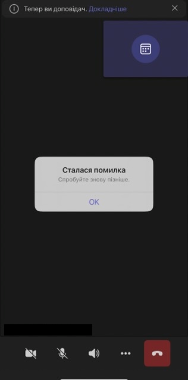
Користувачі, які приєдналися до наради як гості, не мають доступу до чату. Це зумовлено тим, що для участі у розмовах, які є частиною списку чату в Teams, користувачі повинні мати поштову скриньку Exchange Online (хмарна). Розмови, які є частиною списку чату, зберігаються у хмарних поштових скриньках учасників чату. Таким чином, якщо у чаті відсутня поштова скринька Exchange Online, адміністратор не зможе здійснити пошук або призупинити розмови.
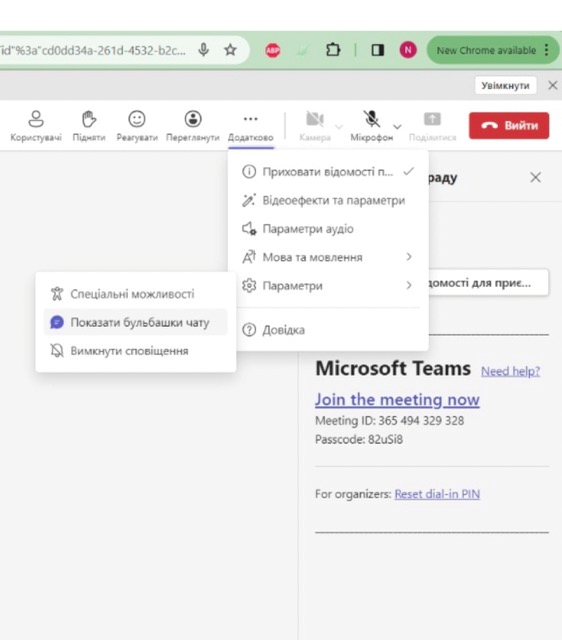
Гості можуть бачити лише “бульбашку чату”, але не можуть писати в чат як з веб – версії програми Teams, так і з додатку.
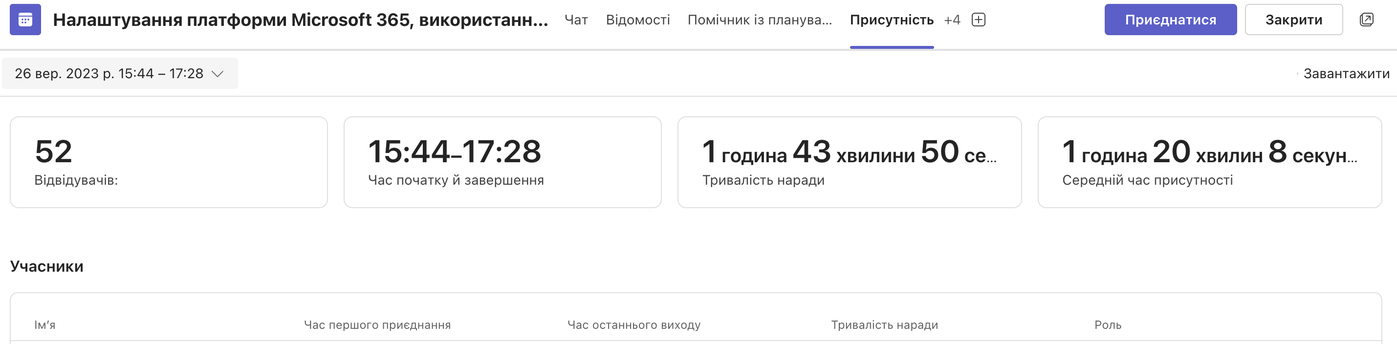
Питання: Чи можливо зберегти звіт про присутнії в нараді? Який час і де звіт зберігається?
Відповідь:
Звіти видаляються назавжди, якщо організатор залишає організацію, і ніхто інший не може отримати доступ до них.
Завантажити звіт можна, перейшовши в певну групу – Загальне – Обрати нараду – Додаткові параметри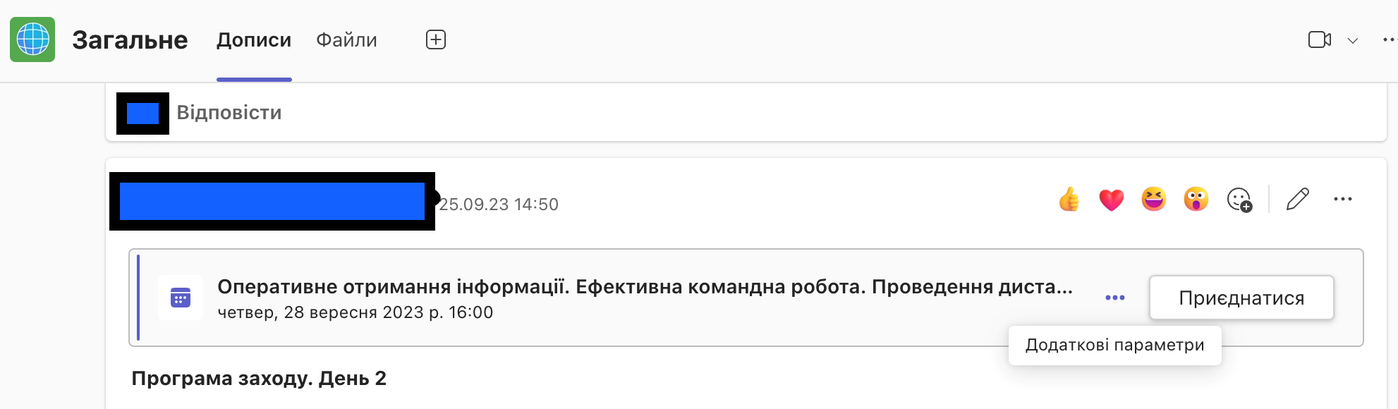
Джерело
Питання:
Що станеться, якщо перевищити квоту сховища Microsoft?
Відповідь:
Якщо ви перевищите квоту сховища Microsoft, деякі служби Microsoft перестануть працювати.
Ви не зможете передавати, редагувати або синхронізувати нові файли (наприклад, фотографії з камери) у OneDrive. Наявні файли залишаться, але будуть доступні лише для читання.
Ви не зможете надсилати й отримувати повідомлення електронної пошти в Outlook.com, навіть якщо не перевищено квоту сховища електронної пошти.
Примітки.:
Усі надіслані вам повідомлення електронної пошти повертаються відправнику. Після того як ви звільните простір для зберігання або придбайте додатковий простір для зберігання, відправнику потрібно буде повторно надіслати повідомлення електронної пошти.
Це також стосується випадків, коли перевищено лише квоту сховища електронної пошти.
Ви не зможете надсилати або отримувати повідомлення Microsoft Teams, які містять вкладення.
Після 12 місяців ми можемо видалити ваш OneDrive і всі файли в ньому. Після видалення ці файли не можна відновити.
Обмеження у платформі Microsoft 365, які діють для Університету Ушинського!
Наради в Teams
 до 1000 користувачів та гостей в режимі учасника.
до 10 000 користувачів та гостей в режимі трансляції (перегляду).
 для гостей відсутній доступ до чату.
Дисковий простір OneDrive
до 100GB на кожного користувача (обмеження діє приблизно з 01.08.2024 р.)
 у разі перевищення ліміту деякі служби Microsoft перестануть працювати, наявні файли залишаться, але будуть доступні лише для читання.
після 6 місяців можливе видалення вашого OneDrive і усіх файлів в ньому.
Збереження відеозапису нарад в командах Teams
за замовчуванням відеозапис зберігається в певній групі – Загальне – Обрати нараду – Додаткові параметри
до моменту видалення відеозапису системою, терміни збереження можна збільшити самостійно
звіти видаляються назавжди, якщо організатор залишає організацію, і ніхто інший не може отримати доступ до них.
Використання окремих кімнат в нарадах Microsoft Teams
Лише організатори нарад у класичних версіях Teams (Windows, Mac і VDI) можуть створювати окремі кімнати та керувати ними.
Не можна створювати окремі кімнати, якщо учасників понад 300. Аналогічно, якщо створити окремі кімнати перед нарадою, ви не зможете запросити більше ніж 300 осіб.
Створення форм, питань, відповідей та символів у Microsoft Forms
Максимальна кількість форм та тестів – до 400, опитувань – до 400, кількість питань до кожного тесту та форми – 200, кількість відповідей може отримати форма чи тест – До 5000000
Якщо вам потрібно більше відповідей, експортуйте відповідні відповіді до книги Excel, а потім очистіть їх з опитування або тесту. Це дозволить зібрати більше відповідей після очищення.
Microsoft Teams: запит на приєднання до загального каналу за допомогою посилання на канал
Користувачі можуть надіслати запит на приєднання до спільного каналу через посилання, а власники каналів мають змогу схвалити або відхилити запит. ( приблизно з 15.06.2024 р.)
Користувачі, які не мають облікового запису Microsoft 365 будуть і далі бачити повідомлення ”У Вас немає доступу”
Microsoft Teams для Інтернету: тепер загальнодоступні для Firefox, Safari та Linux.
Нова версія Teams для Інтернету у Firefox вже доступна для Windows, macOS і Linux. Нова версія Teams для Інтернету у Safari вже доступна для macOS.
Обмеження на зберігання поштових скриньок
Максимальний розмір поштової скриньки для користувачі обмежений – 50 ГБ.
У разі перевищення цього ліміту користувачам може бути заборонено відправляти або отримувати нові електронні листи до тих пір, поки вони не звільнять місце у своїй поштовій скриньці.
Обмеження на відправку пошти
Обмеження на кількість листів, які можна відправити за день з одного облікового запису, щоб запобігти спаму (наприклад, до 10 000 листів на добу).
У разі перевищення ліміту користувач може бути тимчасово заблокований від подальшої відправки листів до кінця доби.
Максимальний розмір файлу у Teams
Максимальний розмір файлу, який можна завантажити до Teams, обмежений 100 ГБ.
Файли, які перевищують цей розмір, повинні бути розділені на менші частини або завантажені через інші платформи для спільного використання.
Обмеження на відеоконференції
Максимальна тривалість відеоконференції обмежена 24 годинами
Після цього часу відеоконференція автоматично завершується, і учасники повинні приєднатися знову, якщо потрібно продовжити зустріч. Це обмеження введене для забезпечення стабільності роботи системи та запобігання непередбачуваним збоям, які можуть виникнути при надто тривалих сеансах відеозв’язку.


